
主题与 note 九宫格
在游戏目录的 users/ui 文件夹里新建 theme.yml,就能修改界面颜色、图标颜色和音符图片的拉伸方式。如果还没有这个文件夹,先启动一次游戏。文件请保存为 UTF-8 编码;修改后重新启动游戏才会生效。
下面的例子可以直接复制。配置名和值都用英文填写;每行末尾由 # 开始的中文是说明,不会影响设置。dark 是夜间模式,light 是日间模式;游戏设置中的昼夜切换会自动选用对应的颜色。不想修改的部分可以删掉,剩余部分会使用游戏原来的颜色。
colors: # 界面配色
  dark: # 夜间模式
    nuklear: # 文字、按钮等普通界面
      text: "#FFFFFF" # 文字颜色
      button: "#202830" # 按钮颜色
      button hover: "#34485C" # 鼠标移到按钮上时的颜色
    play: # 播放画面和编辑画面
      cyan: "#33C8E8" # 选中内容时的青色标记
      eventInDemo: # 演示画面中各类事件的颜色
        x: "#33C8E8" # X 事件的颜色
    tabs: # 标签页
      activeTab: "#3D4652" # 当前打开的标签颜色
      laneOn: ["#388CD9", "#2A6FB5", "#1E6F9F"] # 轨道按钮选中时,平常/鼠标移上/按下的颜色
    editor: # 编辑画面的背景
      canvas: "#20242B" # edit 区背景
      demo_background: "#080A0E" # demo 区背景
    background: "#080A0E" # 整个窗口的底色
  light: # 日间模式
    nuklear: # 文字、按钮等普通界面
      text: "#25282C" # 文字颜色
      button: "#E4E7EB" # 按钮颜色
    tabs: # 标签页
      info_background: "#E0E5EB" # 标签页下方信息框的底色
      info_border: "#AAB4C0" # 信息框的边框颜色
    editor: # 编辑画面的背景
      canvas: "#60666F" # edit 区背景
      demo_background: "#101318" # demo 区背景
    background: "#EEF0F5" # 整个窗口的底色

ui_images: # 工具栏图标颜色
  dark: # 夜间模式
    default: "#F7F7F7" # 所有图标的默认颜色
  light: # 日间模式
    default: "#25282C" # 所有图标的默认颜色
    save: "#2468AC" # 保存图标单独使用的颜色

judge_line: # 判定线颜色
  dark: # 夜间模式
    inner: "#00B3B3" # demo 区判定线内部
    outer: "#FFFFFF" # demo 区判定线外框
    edit: "#FFFFFF" # edit 区判定线
  light: # 日间模式
    inner: "#1E7997" # demo 区判定线内部
    outer: "#FFFFFF" # demo 区判定线外框
    edit: "#EEF4FF" # edit 区判定线

note_slices: # 音符图片的九宫格拉伸
  note: # 普通 note 图片
    left: 12 # 从原图左边量 12 像素,确定左切线
    right: 12 # 从原图右边量 12 像素,确定右切线
    top: 4 # 从原图上边量 4 像素,确定上切线
    bottom: 4 # 从原图下边量 4 像素,确定下切线
    scale_x: center # 横向选择中间缩放,左右两边保持原宽度
    scale_y: center # 纵向选择中间缩放,上下两边保持原高度
  wipe: # wipe 图片,可与普通 note 不同
    left: 10 # 从原图左边量 10 像素
    right: 10 # 从原图右边量 10 像素
    top: 4 # 从原图上边量 4 像素
    bottom: 4 # 从原图下边量 4 像素
    scale_x: sides # 横向选择两边缩放,中间保持原宽度
    scale_y: center # 纵向选择中间缩放
  hold: # 长条音符的头、身、尾共用这组设置
    left: 8 # 从原图左边量 8 像素
    right: 8 # 从原图右边量 8 像素
    top: 6 # 从原图上边量 6 像素
    bottom: 6 # 从原图下边量 6 像素
    scale_x: center # 横向选择中间缩放
    scale_y: center # 纵向选择中间缩放
颜色怎么填
颜色使用带引号的 "#RRGGBB",也就是选色工具常给出的 # 开头六位颜色码。例如 "#FF0000" 是红色,"#000000" 是黑色。想要半透明,可以在末尾再加两位:"#FF000080" 是半透明红色。只改某一个颜色时,不必复制整份例子。
配置名对应的位置
表中的英文是需要照写的配置名。edit 区是放置音符的编辑区域,demo 区是播放预览的区域。
| 配置名 | 会改变的地方 |
|---|---|
colors.dark、colors.light | 分别填写夜间和日间的颜色。 |
nuklear | 普通界面的文字、窗口、按钮、输入框等。例子里的 text 是文字,button 是按钮。 |
play | 播放画面和编辑画面的线条、选中标记等。还可填写 white(白色线条)、red(假音符标记)、eventInDemo.w(W 事件颜色)等。 |
demo、menu、edit_tool | 分别是演示画面的分数和连击、选歌界面、上方编辑工具栏。例如 demo.combo 是连击数字,menu.dgray 是菜单底色,edit_tool.slider 是滑块底色。 |
tabs | 标签页。tab 是未选中的标签,activeTab 是当前标签,info_background 是信息框底色。close、laneOn、laneOff、plus 需要按“平常、鼠标移上、按下”的顺序填写三种颜色。 |
editor.canvas、editor.demo_background | 分别是 edit 区和 demo 区的背景。colors 下的 background 是整个窗口的底色。 |
ui_images | 工具栏图标。default 改所有图标,也能用 save 只改保存图标。还可用 play(播放)、pause(暂停)、up/down(上下箭头)、close(关闭)、add/sub(加减)、isbreak(断开)、github 分别设置。 |
judge_line | 判定线。inner 是 demo 区判定线内部,outer 是外框,edit 是 edit 区判定线。 |
note_slices | 音符图片的九宫格设置。note、wipe、hold 可以分别填写。 |
中间缩放和两边缩放
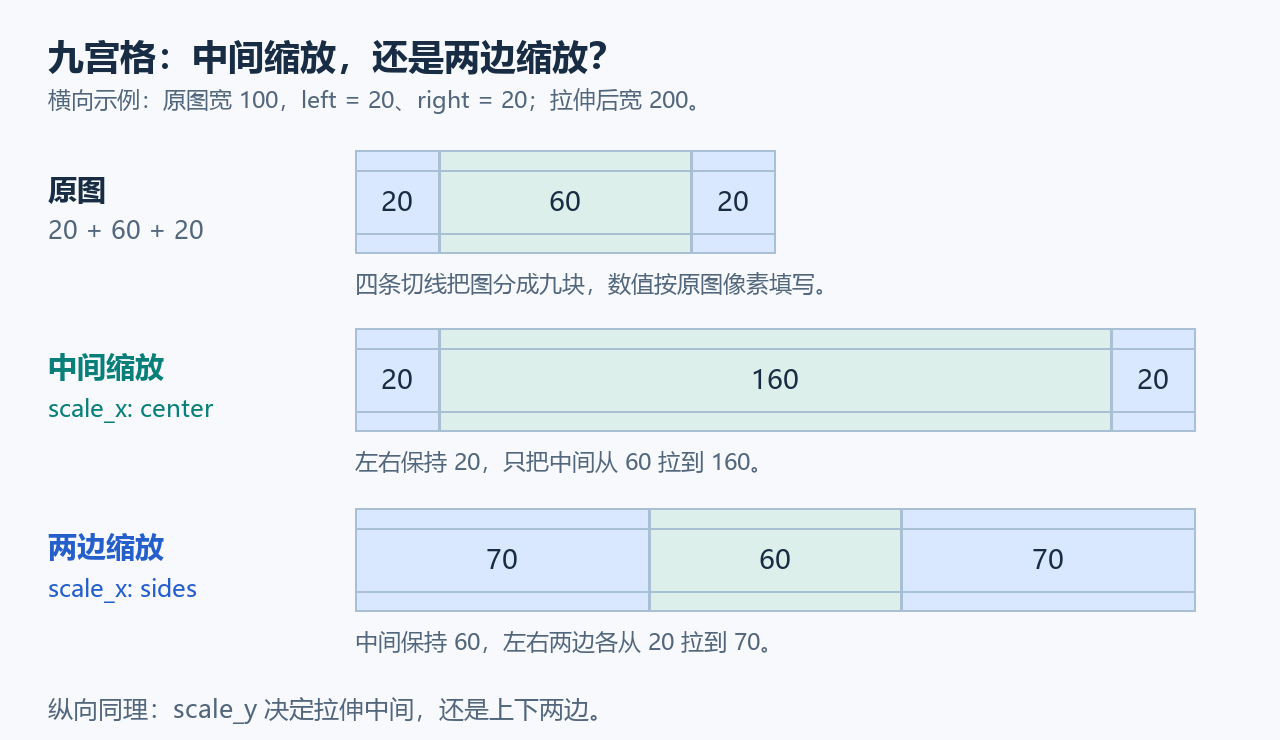
三行使用同一套切线数值。拉伸区域不同,图案保留的部分也不同;横向和纵向可以分别选择。
音符变宽或变高时,整张图片一起拉伸可能把图案拉扁。九宫格用四个数把原图分成九块,再决定拉伸中间还是两边。left、right、top、bottom 都按原图的像素填写:分别表示从左、右、上、下边缘向内量多少像素。
| 配置名和值 | 图片会怎样变化 |
|---|---|
scale_x: center | 横向中间缩放:音符变宽时,左边和右边保持原来的宽度,只把中间拉宽。 |
scale_x: sides | 横向两边缩放:音符变宽时,中间保持原来的宽度,左边和右边一起拉宽。 |
scale_y: center | 纵向中间缩放:音符变高时,上边和下边保持原来的高度,只把中间拉高。 |
scale_y: sides | 纵向两边缩放:音符变高时,中间保持原来的高度,上边和下边一起拉高。 |
横向和纵向可以分别选择。例如 scale_x: sides 配 scale_y: center,表示宽度增加时拉伸左右两边,高度增加时拉伸中间。假设图片宽 100 像素,left 和 right 都填 20,那么中间宽 60。音符变成 200 像素宽时,中间缩放会变成 20+160+20,两边缩放会变成 70+60+70。
hold 的设置会一起用于长条音符的头、身、尾。想分别调整时,可以再填写 hold_head、hold_body、hold_tail;没单独写的部分继续使用 hold 的设置。左右两边的数加起来必须小于原图宽度,上下同理;数值填错时会回到整张图片拉伸。没有填写九宫格的图片也会照旧显示。
想换图片,可以把 note.png、wipe.png、holdHead.png、holdBody.png、holdTail.png 放进 users/ui/。四个切线数值要按自己图片的实际大小填写。设置会用于 edit 区、demo 区和粘贴预览。
更换图片和打击音
图片放在 users/ui/,命名为 note.png、wipe.png、holdHead.png、holdBody.png、holdTail.png;打击效果图片为 hit.png、hit_light.png。打击音放在 users/,文件名前缀为 hit。重新启动后读取。
缓动预设文件为程序旁的 defaultBezier.txt,只接受数据表,不执行 Lua 代码。修改前备份;各曲线填写两个内部控制点的四个数。