
快速上手
指南按当前开发分支编写;旧发行包的按钮和功能可能略有不同。
创建第一张谱面
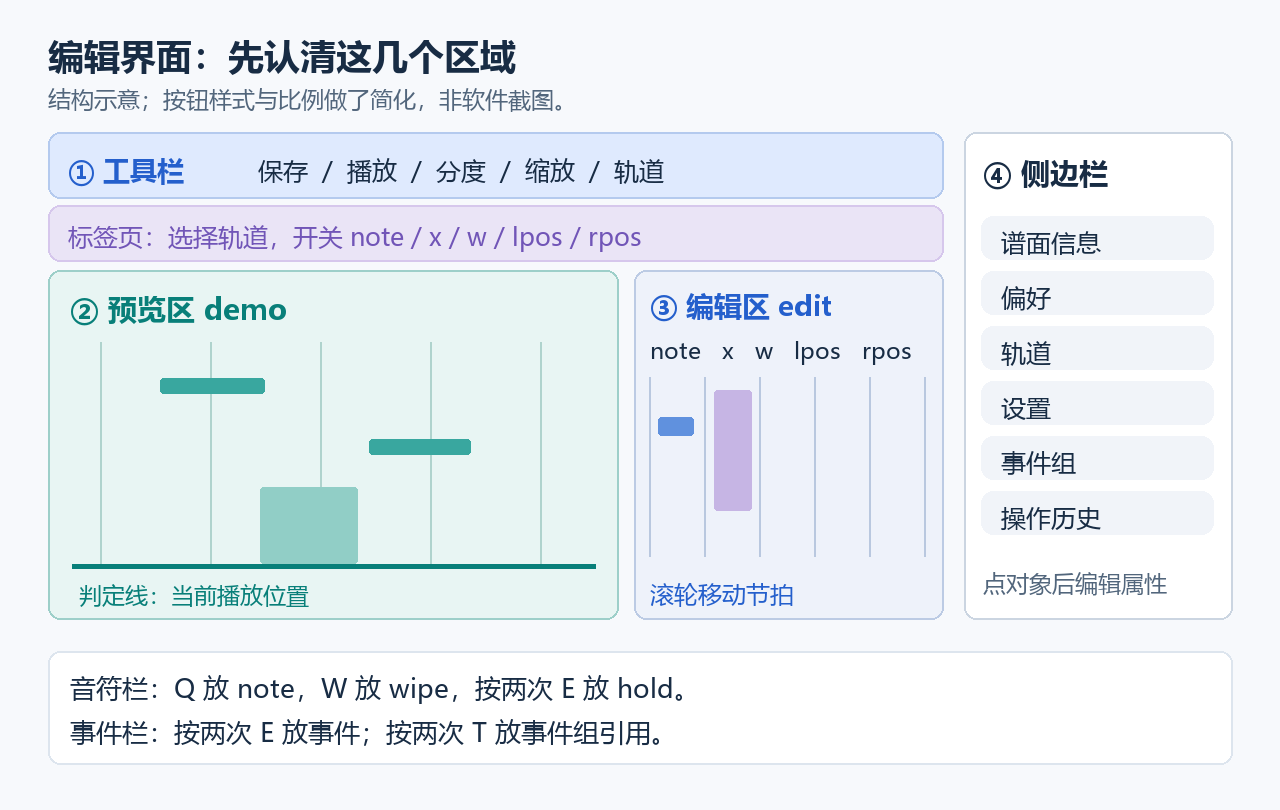
先对照图找到音符栏和事件栏。图中省略了部分按钮,实际样式以软件为准。
- 完整解压发行包并启动
dakumi.exe。 - 在选曲界面拖入
wav、mp3或ogg音乐,创建歌曲和空谱面。 - 选中歌曲,按需拖入背景图片或已有谱面,再点击编辑。
- 左边是预览区 demo,右边是编辑区 edit,再右边是侧边栏。edit 的五栏从左到右为音符、x、w、lpos、rpos。
- 鼠标放在音符栏,按
Q放普通音符、W放滑动音符;按E放长条头部,再移动到更晚的时间按E放尾部。 - 按
Space播放 / 暂停,滚轮移动节拍,用Ctrl + S保存。
先对齐再编辑
在侧边栏打开谱面信息,填写 BPM 和 offset。offset 用毫秒;开头有静音的音乐可尝试“测量 BPM 与 offset”,但结果仍需试听核对。
设置中的波形图能帮助找到起音。声纹图用来观察不同频率的声音,鼓点对齐选“鼓点起止”,旋律和泛音先用“谐波分线”。见声纹图指南。
常用操作
| 操作 | 默认键位 |
|---|---|
| 放 note / wipe | Q / W |
| 放 hold / 轨道事件 | 按两次 E |
| 放事件组引用 | 在事件栏按两次 T |
| 删除鼠标附近对象 | D |
| 播放 / 暂停 | Space |
| 保存 | Ctrl + S |
| 撤销 / 重做 | Ctrl + Z / Ctrl + Y |
| 复制 / 剪切 / 粘贴 | Ctrl + C / Ctrl + X / Ctrl + V |
| 切换轨道 | ← / → |
| 修改节拍分度 | ↑ / ↓ |
| 进入 / 退出演示模式 | Tab |
键位可在设置中修改。完整操作、批量选择与粘贴规则见编辑手册。
保存和备份
谱面保存到当前选中的文件。用户歌曲、设置和皮肤在程序基础目录的 users/;每张谱面的编辑习惯单独保存在同目录 <谱面文件>.editToolData 中。
保存失败会显示原因,并在 JSON 已生成时询问是否复制到剪贴板。复制后及时粘贴保存为 .json,再处理原文件的保存问题。更新与恢复指南介绍备份和自动保存副本。